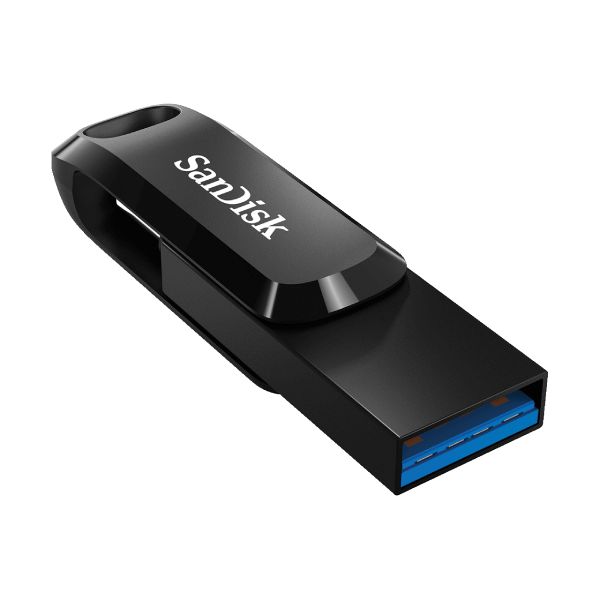
ابتدا وضعیت Read Only را بررسی کنید و سپس Controller و Flash ID آن را
با ابزارهایی مانند ChipGenius شناسایی کنید. در صورت سازگاری، میتوان
از MPTool مخصوص کنترلر برای Factory Initialization استفاده کرد.
یکی از مشکلات رایج فلشهای USB، تبدیل شدن آنها به حالت
Write Protected یا فقطخواندنی است. در این حالت ممکن است
بتوانید فایلهای داخل فلش را باز و کپی کنید، اما امکان حذف، تغییر نام،
فرمت یا کپی کردن فایل جدید روی فلش وجود نداشته باشد.
در بسیاری از موارد، مشکل Write Protect با چند دستور ساده در ویندوز
برطرف میشود؛ اما اگر فلش در سطح کنترلر خود وارد حالت Read-Only شده باشد،
روشهایی مانند DiskPart دیگر کافی نیستند و باید کنترلر و حافظه NAND
فلش شناسایی شود.
در این آموزش، روش عیبیابی و تعمیر یک فلش 32 گیگابایتی با کنترلر
Alcor Micro AU6989SN-GTD را مرحلهبهمرحله بررسی میکنیم.
Write Protect در فلش چیست؟
وقتی یک فلش USB در حالت Write Protect قرار میگیرد، سیستمعامل اجازه
انجام عملیات نوشتن روی حافظه را نمیدهد.
- امکان باز کردن فایلها وجود دارد.
- فایلها قابل خواندن هستند.
- حذف فایل با خطا مواجه میشود.
- امکان کپی فایل جدید روی فلش وجود ندارد.
- فرمت کردن فلش انجام نمیشود.
- DiskPart ممکن است خطای Write Protected نمایش دهد.
- گاهی فلش ظرفیت صحیح را نشان میدهد اما عملیات نوشتن انجام نمیشود.
Write Protect همیشه به معنی خرابی کامل فلش نیست. مشکل ممکن است نرمافزاری،
مربوط به تنظیمات ویندوز یا ناشی از خرابی کنترلر و حافظه NAND باشد.
مرحله اول: بررسی فلش با DiskPart
اولین مرحله برای رفع Write Protect، بررسی وضعیت فلش با ابزار داخلی
DiskPart ویندوز است.
Command Prompt یا Windows Terminal را با دسترسی Administrator اجرا کنید:
diskpartسپس فهرست دیسکها را مشاهده کنید:
list diskبرای مثال ممکن است خروجی مشابه زیر باشد:
Disk 0    Online    238 GB
Disk 1    Online    931 GB
Disk 2    Online     29 GB
اگر Disk 2 مربوط به فلش شماست، آن را انتخاب کنید:
select disk 2قبل از اجرای
select disk و دستورات بعدی، ظرفیت دیسک رابا دقت بررسی کنید. انتخاب اشتباه دیسک میتواند باعث حذف اطلاعات
هارد یا SSD دیگری شود.
اکنون وضعیت Read Only را بررسی کنید:
attributes diskممکن است خروجی به شکل زیر باشد:
Current Read-only State : Yes
Read-only               : No
Boot Disk               : No
Pagefile Disk           : No
Hibernation File Disk   : No
Crashdump Disk          : No
Clustered Disk          : No
تفاوت Current Read-only State و Read-only چیست؟
در خروجی DiskPart دو وضعیت مهم مشاهده میشود که نباید با یکدیگر اشتباه شوند.
Read-only
این گزینه نشان میدهد آیا ویژگی Read Only به صورت نرمافزاری روی دیسک
فعال شده است یا خیر.
Current Read-only State
این گزینه وضعیت فعلی رسانه ذخیرهسازی را نشان میدهد.
برای مثال، اگر خروجی به شکل زیر باشد:
Current Read-only State : Yes
Read-only               : No
ممکن است ویندوز فلش را به صورت نرمافزاری قفل نکرده باشد، اما خود فلش
یا کنترلر آن در سطح پایین اجازه نوشتن ندهد.
مرحله دوم: حذف Read Only با DiskPart
برای حذف ویژگی Read Only نرمافزاری، دستور زیر را اجرا کنید:
attributes disk clear readonlyدر صورت موفقیت پیام زیر نمایش داده میشود:
Disk attributes cleared successfully.پس از آن دوباره وضعیت دیسک را بررسی کنید:
attributes diskاگر وضعیت به شکل زیر تغییر کرد، مشکل نرمافزاری احتمالاً برطرف شده است:
Current Read-only State : No
Read-only               : No
اما اگر بعد از اجرای دستور همچنان Current Read-only State روی Yes باقی
بماند، باید سراغ بررسی سختافزاری و کنترلر فلش رفت.
مرحله سوم: تست دستور Clean
اگر اطلاعات فلش مورد نیاز نیست، میتوان عملیات پاکسازی ساختار دیسک
را آزمایش کرد:
cleanاگر عملیات با موفقیت انجام نشود، ممکن است خطایی مانند زیر مشاهده شود:
DiskPart has encountered an error:
The request could not be performed because of an I/O device error.همچنان Yes است، احتمال اینکه مشکل فقط یک تنظیم ساده در ویندوز
باشد کاهش پیدا میکند.
در این شرایط، اجرای مکرر clean یا استفاده از
clean all معمولاً راهحل مناسبی نیست.
چرا فلش خودش را Read-Only میکند؟
یکی از دلایل مهم Read-Only شدن فلش، خرابی یا فرسودگی حافظه NAND است.
فلش USB معمولاً از دو بخش اصلی تشکیل شده است:
- Controller
- NAND Flash
کنترلر وظیفه مدیریت حافظه NAND، آدرسدهی، تصحیح خطا، مدیریت
Bad Blockها و ارتباط USB را بر عهده دارد.
اگر کنترلر تشخیص دهد که حافظه NAND دیگر نمیتواند عملیات نوشتن را
به صورت قابل اعتماد انجام دهد، ممکن است فلش را به حالت Read-Only
ببرد. این رفتار میتواند به عنوان یک مکانیسم حفاظتی برای حفظ اطلاعات
باقیمانده عمل کند.
مرحله چهارم: شناسایی Controller و NAND
اگر DiskPart نتوانست مشکل را حل کند، باید کنترلر و حافظه NAND فلش
را شناسایی کنیم.
یکی از ابزارهای شناختهشده برای این کار ChipGenius است.
این ابزار میتواند اطلاعاتی مانند VID، PID، کنترلر، Firmware و Flash ID
را نمایش دهد.
در نمونه مورد بررسی، اطلاعات به این صورت بود:
USB Device ID:
VID = 058F
PID = 6387

Controller Vendor:
Alcor Micro

Controller Part-Number:
AU6989SN-GTD [F700]

Firmware:
F001

Flash ID:
453C98B37672

Flash:
SanDisk TLC

Capacity:
32GB
VID و PID چیست؟
دو شناسه مهم در دستگاههای USB، VID و
PID هستند.
- VID: شناسه Vendor یا سازنده USB
- PID: شناسه Product یا محصول
در فلش مورد بررسی:
VID = 058F
PID = 6387
البته برای انتخاب ابزار تعمیر، تنها VID و PID کافی نیستند و باید
Controller و Flash ID نیز بررسی شوند.
مشخصات فلش مورد بررسی
| مشخصه | مقدار |
|---|---|
| Interface | USB 2.0 |
| VID | 058F |
| PID | 6387 |
| Controller Vendor | Alcor Micro |
| Controller | AU6989SN-GTD [F700] |
| Firmware | F001 |
| Flash Vendor | SanDisk |
| Flash Type | TLC |
| Flash ID | 453C98B37672 |
| ظرفیت اسمی | 32GB |
| ظرفیت قابل استفاده | حدود 30147MB |
مرحله پنجم: استفاده از Alcor MPTool
بعد از شناسایی کنترلر، در صورت وجود ابزار سازگار میتوان از
MPTool مخصوص کنترلر استفاده کرد.
در نمونه مورد بررسی، کنترلر از نوع:
Alcor Micro AU6989SN-GTD [F700]بود و ابزارهای خانواده Alcor U2 MP برای این خانواده
از کنترلرها مورد استفاده قرار میگیرند.
انتخاب نسخه اشتباه MPTool یا تنظیمات نادرست NAND میتواند باعث شود
فلش دیگر به درستی شناسایی نشود. بنابراین ابتدا باید Controller و
Flash ID با دقت شناسایی شوند.
شناسایی فلش در Alcor MPTool
اگر MPTool فلش را درست شناسایی کند، معمولاً اطلاعاتی مشابه زیر نمایش
داده میشود:
VID: 058F
PID: 6387
6989SN-GTD
Serial: D3C3D276
Capacity: 30147.0 MB
در نمونه بررسیشده، فلش با درایو G: شناسایی شد و
اطلاعات کنترلر و ظرفیت با گزارش ChipGenius مطابقت داشت.
گزینه Product Mode در Alcor MPTool
در برخی نسخههای Alcor MPTool گزینهای با عنوان
Product Mode وجود دارد که ممکن است حالتهایی مانند
SORT و PRODUCT را در اختیار کاربر قرار دهد.
این گزینهها بخشی از فرآیند تولید و آمادهسازی کارخانهای فلش هستند.
اگر ابزار با تنظیمات فعلی فلش را به درستی شناسایی کرده است، بهتر است
بدون دلیل تنظیمات پیشرفته تغییر داده نشوند.
چرا گزینه Setup رمز عبور میخواهد؟
بخش Setup در MPTool معمولاً برای تنظیم پارامترهای سطح پایین کنترلر
و NAND استفاده میشود و به همین دلیل ممکن است نیاز به رمز عبور داشته باشد.
اگر ابزار فلش را به درستی شناسایی کرده است، بدون اطلاع از پارامترهای
NAND وارد Setup نشوید و تنظیمات تصادفی را تغییر ندهید.
مرحله ششم: شروع فرآیند تعمیر فلش
اگر Controller، Flash ID و ظرفیت به درستی شناسایی شدهاند و اطلاعات
داخل فلش نیز اهمیت ندارند، میتوان فرآیند Factory Initialization را
آغاز کرد.
در نمونه مورد بررسی، پس از انتخاب فلش و اجرای گزینه
Start، فرآیند آمادهسازی حافظه آغاز شد.
در طول فرآیند ممکن است وضعیتهایی مانند موارد زیر نمایش داده شوند:
ERASE
SORT
0%
10%
20%
30%
...
100%
آیا تکرار ERASE و SORT طبیعی است؟
بله، در فرآیندهای آمادهسازی NAND ممکن است بعضی مراحل چند بار اجرا شوند.
بنابراین مشاهده چرخههایی مانند:
ERASE
0% → 100%
SORT
ERASE
0% → 100%
به تنهایی نشانه خرابی نیست.
ابزار ممکن است در مراحل مختلف حافظه را پاک کند، بلوکها را بررسی کند،
Bad Blockها را شناسایی کند، حافظه را تست کند و سپس مرحله بعدی را آغاز کند.
در هنگام اجرای MPTool چه کار کنیم؟
- فلش را از USB جدا نکنید.
- برنامه MPTool را نبندید.
- روی Stop کلیک نکنید.
- در زمان عملیات Refresh نزنید.
- گزینه Eject را اجرا نکنید.
- تنظیمات Setup را تغییر ندهید.
- حتی در صورت ثابت ماندن درصد برای مدتی، ابتدا صبر کنید.
اگر MPTool با PASS تمام شود چه کنیم؟
اجازه دهید عملیات کاملاً تمام شود و سپس فلش را جدا و دوباره متصل کنید.
بعد از اتصال مجدد، یک فایل کوچک روی فلش کپی کنید و سپس آن را حذف کنید.
همچنین میتوانید فلش را یک بار جدا و دوباره متصل کرده و نتیجه را بررسی کنید.
اگر فایل بدون مشکل نوشته و حذف شد، احتمالاً مشکل Write Protect برطرف شده است.
اگر MPTool با FAIL تمام شود چه؟
اگر پیامهایی مانند موارد زیر مشاهده شد:
FAIL
Flash Error
Bad Block
Init Error
NAND Error
باید مرحلهای که عملیات در آن متوقف شده و متن دقیق خطا بررسی شود.
علت میتواند یکی از موارد زیر باشد:
- ناسازگاری MPTool با NAND
- تعداد زیاد Bad Block
- خرابی NAND
- مشکل کنترلر
- Firmware نامناسب
- انتخاب نادرست پارامترهای حافظه
- خرابی فیزیکی فلش
آیا هر فلش Write Protected قابل تعمیر است؟
خیر. اگر Write Protect فقط به دلیل یک تنظیم نرمافزاری باشد، معمولاً
با DiskPart یا تنظیمات سیستم قابل حل است.
اما اگر کنترلر فلش به دلیل خرابی NAND آن را وارد حالت Read-Only کرده باشد،
هیچ تضمینی برای تعمیر وجود ندارد.
حتی اگر MPTool بتواند فلش را دوباره Initialize کند، در صورتی که NAND
فرسوده یا آسیبدیده باشد، ممکن است فلش بعد از مدتی دوباره دچار مشکل شود.
فلشی که پس از Write Protect شدن با MPTool تعمیر شده است را برای نگهداری
دائمی اطلاعات حساس و مهم استفاده نکنید. بهتر است اطلاعات مهم همیشه
حداقل یک نسخه پشتیبان داشته باشند.
خلاصه مراحل رفع Write Protect فلش
diskpart
list disk
select disk X
attributes diskattributes disk clear readonlycleanسؤالات متداول درباره Write Protect فلش
چرا فلش من Write Protected شده است؟
علت میتواند تنظیمات نرمافزاری ویندوز، فعال شدن Read Only،
خرابی کنترلر یا فرسودگی و خرابی حافظه NAND باشد.
آیا DiskPart میتواند Write Protect فلش را برطرف کند؟
اگر مشکل نرمافزاری باشد، بله. دستور
attributes disk clear readonly
میتواند مشکل را برطرف کند. اما اگر Current Read-only State
همچنان Yes بماند، احتمال مشکل در سطح کنترلر یا NAND وجود دارد.
خطای I/O Device Error در DiskPart یعنی چه؟
این خطا نشان میدهد سیستم در انجام عملیات ورودی/خروجی روی حافظه
با مشکل مواجه شده است. در کنار Read-Only شدن فلش، میتواند
نشانه مشکل کنترلر یا حافظه NAND باشد.
آیا MPTool اطلاعات فلش را پاک میکند؟
بله. عملیات Factory Initialization، Low-Level Format یا
آمادهسازی NAND میتواند تمام اطلاعات فلش را حذف کند.
اگر اطلاعات مهم است، قبل از اجرای چنین ابزارهایی باید ابتدا
سراغ بازیابی اطلاعات رفت.
آیا فلش تعمیرشده دوباره خراب میشود؟
اگر علت اصلی مشکل، فرسودگی یا خرابی NAND باشد، احتمال تکرار
مشکل وجود دارد. بنابراین فلش تعمیرشده برای اطلاعات بسیار مهم
گزینه مناسبی برای نگهداری دائمی نیست.
چرا ظرفیت فلش 32GB حدود 29GB نمایش داده میشود؟
این موضوع معمولاً طبیعی است. سازندگان ظرفیت را بر اساس واحدهای
دهدهی اعلام میکنند، در حالی که سیستمعامل ظرفیت را با روش
متفاوتی نمایش میدهد و بخشی از فضا نیز توسط ساختارهای داخلی
فلش استفاده میشود.
جمعبندی
Write Protected شدن فلش USB همیشه به معنی خراب شدن کامل آن نیست.
بهترین روش این است که ابتدا مشکل نرمافزاری را با DiskPart بررسی کنیم
و در صورت عدم موفقیت، سراغ شناسایی دقیق کنترلر و NAND برویم.
اگر خروجی DiskPart به صورت
Current Read-only State : Yes
باقی بماند و دستور clean نیز با خطای
I/O Device Error مواجه شود، احتمال مشکل در سطح
کنترلر یا حافظه NAND بیشتر میشود.
در چنین شرایطی، شناسایی Controller، Firmware و Flash ID اهمیت زیادی دارد.
در صورتی که ابزار کارخانهای سازگار مانند MPTool برای کنترلر موجود باشد،
میتوان با Factory Initialization یا روشهای مشابه، شانس بازگرداندن
فلش به حالت عادی را امتحان کرد.
قبل از دور انداختن فلشی که Write Protected شده، ابتدا DiskPart را امتحان
کنید. اگر جواب نداد، Controller و Flash ID را شناسایی کنید. در بسیاری
از موارد، مشکل با ابزار مناسب کنترلر قابل بررسی و گاهی قابل رفع است.