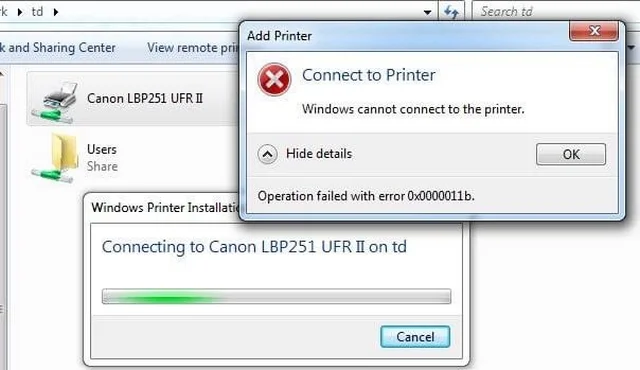
رفع ارور 0x0000011b هنگام اضافه کردن پرینتر شبکهای در ویندوز
یکی از مشکلات رایجی که بسیاری از کاربران در هنگام اتصال به پرینترهای شبکهای در ویندوز با آن مواجه میشوند، ارور 0x0000011b است. این خطا معمولاً پس از بهروزرسانیهای امنیتی ویندوز ظاهر میشود و مانع از اضافه شدن پرینتر از طریق شبکه میگردد.
در این مقاله قصد داریم روشهای مختلف برای رفع این خطا را بررسی کنیم.
دلیل بروز ارور 0x0000011b
مایکروسافت برای افزایش امنیت، تغییری در نحوه ارتباط ویندوز با پرینترهای شبکهای ایجاد کرده است. این تغییر باعث میشود ارتباط RPC بین کلاینت و سرور چاپ (Print Server) به صورت رمزنگاریشده انجام شود. در صورتی که سرور یا پرینتر از این نوع رمزنگاری پشتیبانی نکند یا تنظیمات مناسب اعمال نشده باشد، خطای 0x0000011b ظاهر میشود.
روشهای رفع مشکل
روش اول: نصب بهروزرسانیهای ویندوز
مایکروسافت پس از شناسایی این مشکل، در بهروزرسانیهای بعدی ویندوز اصلاحاتی ارائه داده است. بنابراین اولین راهکار، نصب بهروزرسانیهای جدید ویندوز است:
- کلیدهای Windows + X را فشار دهید و وارد Settings شوید.
- به بخش Update & Security بروید.
- روی Check for updates کلیک کنید.
- تمامی بهروزرسانیهای موجود را نصب کرده و سیستم را ریاستارت کنید.
- مجدداً سعی کنید پرینتر شبکهای را اضافه کنید.
روش دوم: ویرایش رجیستری ویندوز
در صورتی که بهروزرسانیها مشکل را حل نکردند یا مایل به استفاده از روش سریعتری هستید، میتوانید از طریق رجیستری ویندوز اقدام کنید:
- کلیدهای Windows + R را بزنید و عبارت
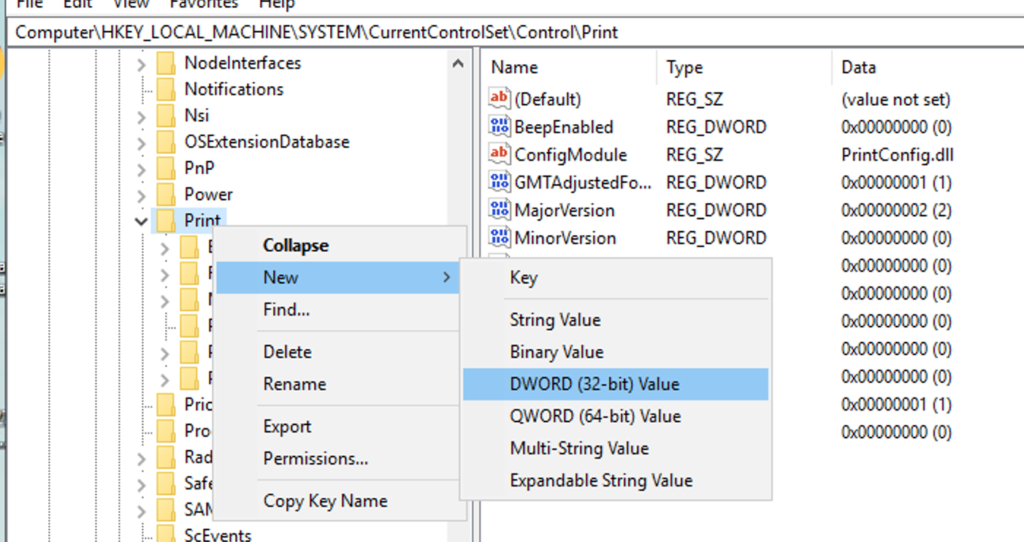
regeditرا وارد کرده و Enter بزنید. - به مسیر زیر بروید:
HKEY_LOCAL_MACHINE\SYSTEM\CurrentControlSet\Control\Print- یک مقدار جدید از نوع DWORD (32-bit) با نام زیر ایجاد کنید:
RpcAuthnLevelPrivacyEnabled- مقدار آن را برابر 0 قرار دهید.
- سرویس Print Spooler را ریاستارت کنید:
- کلیدهای Windows + R را فشار دهید و عبارت
services.mscرا وارد کنید. - سرویس Print Spooler را پیدا کرده، روی آن راستکلیک کرده و گزینه Restart را انتخاب کنید.
اکنون میتوانید پرینتر شبکهای خود را بدون مشکل اضافه کنید.
🔒 توجه: این روش باعث غیرفعال شدن رمزنگاری ارتباطات چاپگر میشود. بهتر است تنها در شبکههای امن داخلی (LAN) استفاده شود.
جمعبندی
ارور 0x0000011b یکی از خطاهای آزاردهنده هنگام استفاده از پرینترهای شبکهای است که عمدتاً به دلیل تغییرات امنیتی در ویندوز ایجاد میشود. خوشبختانه با دو روش ساده — نصب بهروزرسانیها یا ویرایش رجیستری — میتوانید این مشکل را بهراحتی برطرف کنید.
در صورت نیاز به پشتیبانی بیشتر، با تیم فنی ما در تماس باشید.